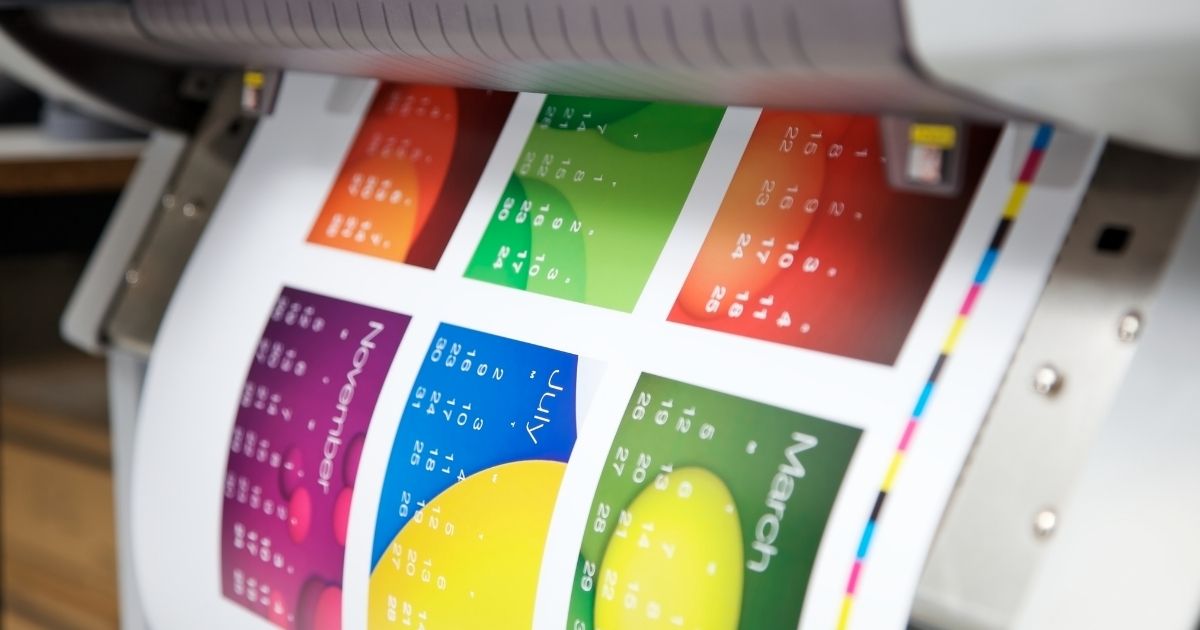
Você já enviou um arquivo para impressão e o resultado veio com bordas brancas indesejadas, textos cortados ou imagens que não chegaram até a borda do papel? O problema não estava na gráfica. Estava na configuração do arquivo. Mais especificamente: faltou sangria gráfica.
Sangria gráfica (ou sangra) é a área extra que você adiciona ao redor do seu material para garantir que, após o corte, nada importante seja perdido e nenhuma borda branca apareça onde não deveria. Parece simples, mas é o erro mais comum em arquivos enviados para produção gráfica.
Neste guia, você vai entender o que é sangria, por que ela existe, como aplicar corretamente e quais medidas usar para cada tipo de material. No final, seus arquivos vão sair da gráfica exatamente como você imaginou.
O que é sangria gráfica?
Sangria gráfica é a área de segurança que você estende além do tamanho final do material impresso. Essa área será cortada depois da impressão, mas garante que cores, imagens e fundos cheguem até a borda do papel sem deixar frestas brancas.
Exemplo prático:
Você quer um cartão de visita de 9 x 5 cm com fundo azul até a borda. Se você criar o arquivo exatamente em 9 x 5 cm, o corte pode deixar uma linha branca nas bordas porque as máquinas de corte têm variação mínima de 1 a 3 mm.
Com sangria, você cria o arquivo em 9,3 x 5,3 cm (3 mm a mais de cada lado), estende o fundo azul até essa borda extra e, quando a gráfica cortar, o azul vai até a borda sem falhas.
Por que a sangria existe?
Porque nenhuma máquina de corte industrial é 100% precisa ao milímetro. Variações de 1 a 3 mm são normais devido a fatores como:
- Vibração da guilhotina
- Espessura e textura do papel
- Volume de impressões sendo cortadas ao mesmo tempo
- Ajustes mecânicos da lâmina
Se o arquivo não tiver sangria, qualquer mínima variação no corte resulta em bordas brancas ou elementos importantes cortados. A sangria é a margem de erro que protege seu material.
Qual a diferença entre sangria e margem de segurança?
São duas áreas opostas dentro do mesmo arquivo:
Sangria (área externa): onde você estende fundos, cores e imagens além do tamanho final. Essa parte será cortada.
Margem de segurança (área interna): onde você não coloca textos, logotipos ou elementos importantes, porque existe risco de serem cortados se houver variação no corte.
Exemplo visual:
- Tamanho final do flyer: 10 x 15 cm
- Arquivo com sangria: 10,6 x 15,6 cm (3 mm de cada lado)
- Margem de segurança interna: 3mm para dentro a partir da linha de corte
Resultado: fundos e imagens vão até 10,6 x 15,6 cm. Textos e logotipos ficam a pelo menos 3 mm de distância da linha de corte (que está em 10 x 15 cm).
Quanto de sangria eu preciso aplicar?
Padrão do mercado gráfico brasileiro: 3 mm de cada lado do material.
Isso vale para a maioria dos impressos:
- Cartões de visita
- Flyers e folhetos
- Folders
- Banners
- Adesivos
- Envelopes personalizados
- Papel timbrado
Exceções:
- Grandes formatos (banners acima de 1 metro, fachadas, lonas): 5 a 10 mm de sangria, dependendo da gráfica e do método de corte
- Livros e revistas: 3 a 5 mm, mas com atenção especial à lombada e dobras
- Materiais especiais (corte irregular, facas customizadas): consultar especificações da gráfica
Regra de ouro: sempre pergunte à gráfica antes de fechar o arquivo. Cada equipamento pode ter exigências específicas.
Como aplicar sangria no meu arquivo?
No Adobe Illustrator:
- Ao criar o documento, vá em Arquivo > Novo
- Defina o tamanho final do material (ex: 9 x 5 cm para cartão de visita)
- Ative a opção Sangria e configure 3mm em todos os lados
- O Illustrator cria automaticamente as guias de sangria
- Estenda fundos e imagens até a linha vermelha (sangria)
- Mantenha textos dentro da área de margem de segurança
No Adobe Photoshop:
- Crie o documento já com o tamanho final + sangria
Exemplo: cartão de 9 x 5 cm = arquivo de 9,6 x 5,6 cm (3 mm de cada lado) - Use guias (Ctrl+R para exibir réguas, arraste guias) para marcar o tamanho final e a margem de segurança
- Estenda elementos visuais até a borda do arquivo
- Mantenha textos dentro das guias de segurança
No Canva (versão paga):
- Crie o design no tamanho final
- Antes de baixar, vá em Configurações de download > Sangria
- Ative a opção de sangria (Canva adiciona automaticamente)
- Baixe o PDF com marcas de corte ativadas
No CorelDRAW:
- Ao criar o documento, defina o tamanho final
- Vá em Layout > Configurar página > Sangria
- Configure 3mm em todos os lados
- Estenda elementos visuais até a área de sangria
Quais os erros mais comuns com sangria?
1. Não aplicar sangria nenhuma
Resultado: bordas brancas em materiais que deveriam ter fundo colorido até a borda.
2. Aplicar sangria, mas não estender os elementos até ela
Você cria o arquivo com sangria, mas deixa o fundo parar na linha de corte. O corte vai expor borda branca do mesmo jeito.
3. Colocar textos e logotipos muito próximos da borda
Mesmo com sangria, se você colocar informações importantes a menos de 3 mm da linha de corte, elas podem ser cortadas parcialmente.
4. Esquecer a sangria em um dos lados
Comum em materiais com dobras ou formatos irregulares. Resultado: um lado sai perfeito, o outro com borda branca.
5. Enviar arquivo no tamanho final sem avisar
A gráfica vai imprimir no tamanho que você enviou. Se era para ter sangria e você não colocou, o corte vai expor bordas brancas ou cortar elementos importantes.
Margem de segurança: quanto devo deixar?
A margem de segurança protege seus textos, logotipos e elementos importantes de serem cortados.
Padrão recomendado: 3 a 5 mm para dentro a partir da linha de corte.
Na prática:
- Se o cartão de visita tem 9 cm de largura, seus textos devem ficar entre 0,5 cm e 8,5 cm (deixando 0,5 cm de margem de cada lado)
- Se o flyer tem 15 cm de altura, informações importantes ficam entre 0,5 cm e 14,5 cm
Exceção: se o design precisa de textos próximos à borda por questão estética, use fontes maiores e em negrito para minimizar o impacto caso haja corte parcial.

Como entregar o arquivo corretamente para a gráfica?
Para evitar qualquer problema, siga este checklist:
- Arquivo com sangria aplicada (3 mm ou conforme especificação da gráfica)
- Elementos visuais estendidos até a sangria
- Textos e logotipos dentro da margem de segurança (mínimo 3 mm da linha de corte)
- Formato PDF com marcas de corte ativadas (ou formato solicitado pela gráfica)
- Cores em CMYK, não RGB (evita variação de cor na impressão)
- Resolução mínima de 300dpi para qualidade profissional
- Fontes convertidas em curvas (evita substituição de tipografia)
Se tiver dúvida, peça à gráfica para revisar o arquivo antes de rodar a produção. Gráficas especializadas como a Art Jet fazem essa verificação técnica e apontam ajustes necessários antes de imprimir.
A Art Jet revisa e orienta na preparação de arquivos
A Art Jet Impressões não só imprime seus materiais. A equipe técnica revisa arquivos, aponta problemas de sangria, margem, resolução e cores, e orienta ajustes antes da produção.
Você ganha:
- Impressões sem erros de corte
- Cores fiéis ao projeto
- Acabamento profissional
- Entrega em até 24 horas na região Sul (conforme tipo de material)
Além da gráfica expressa, a Art Jet oferece outsourcing de impressoras, manutenção de TI, recarga de cartuchos e aluguel de projetores. Um ecossistema completo para resolver todas as suas demandas de impressão corporativa e materiais gráficos.
Preparação correta evita retrabalho e prejuízo
Sangria gráfica não é detalhe técnico dispensável. É a diferença entre um material impresso com qualidade profissional e um resultado amador com bordas brancas, textos cortados e retrabalho caro.
Aplicar 3 mm de sangria, estender fundos até essa área e manter textos dentro da margem de segurança leva menos de 5 minutos no arquivo. Ignorar isso pode custar reimpressão total do material.
Se você tem dúvidas sobre como preparar arquivos ou quer garantir que sua impressão saia perfeita, fale com a equipe da Art Jet. Revisamos, orientamos e produzimos materiais gráficos com qualidade e agilidade.